Connexions multi-sources
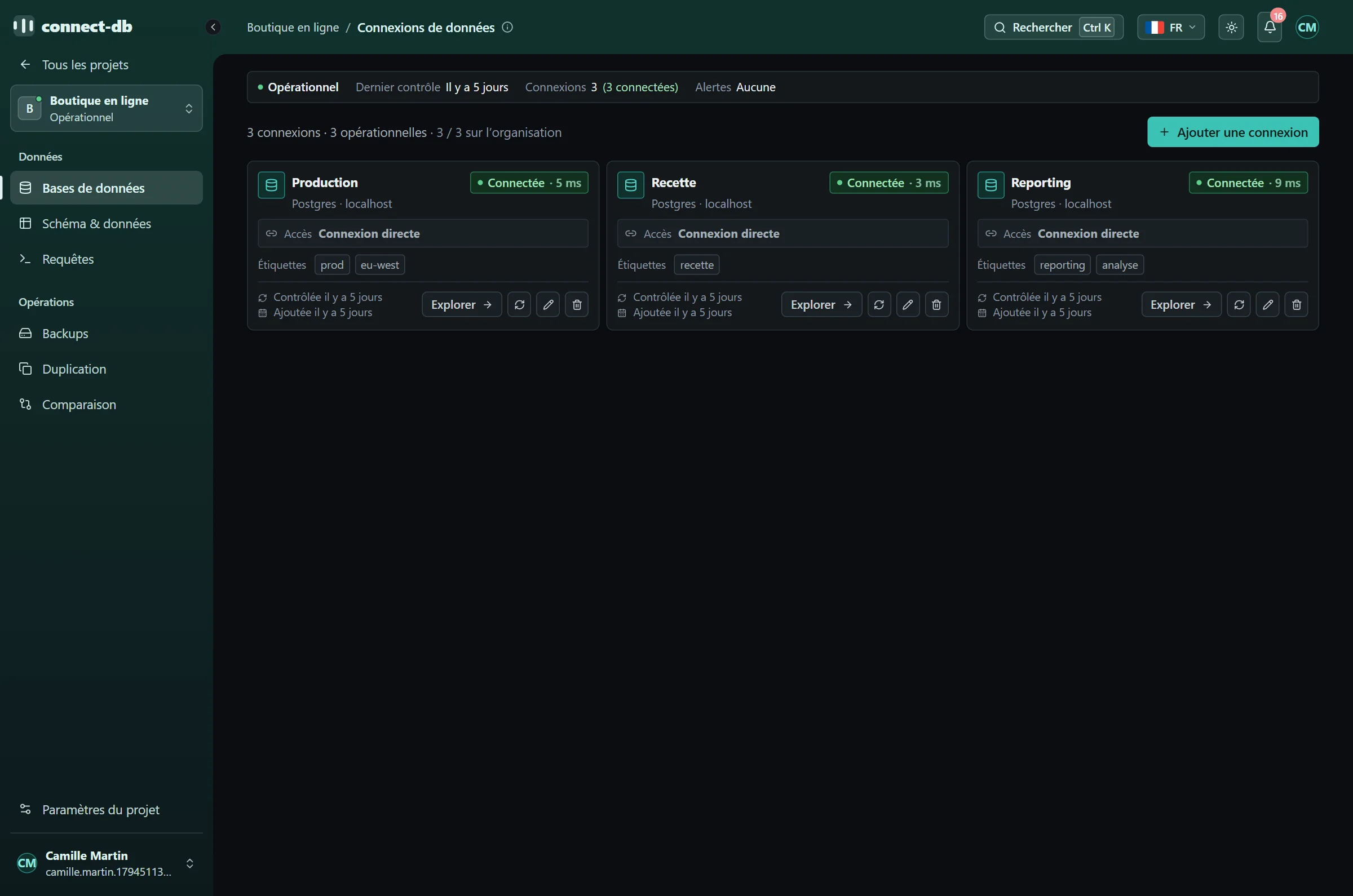
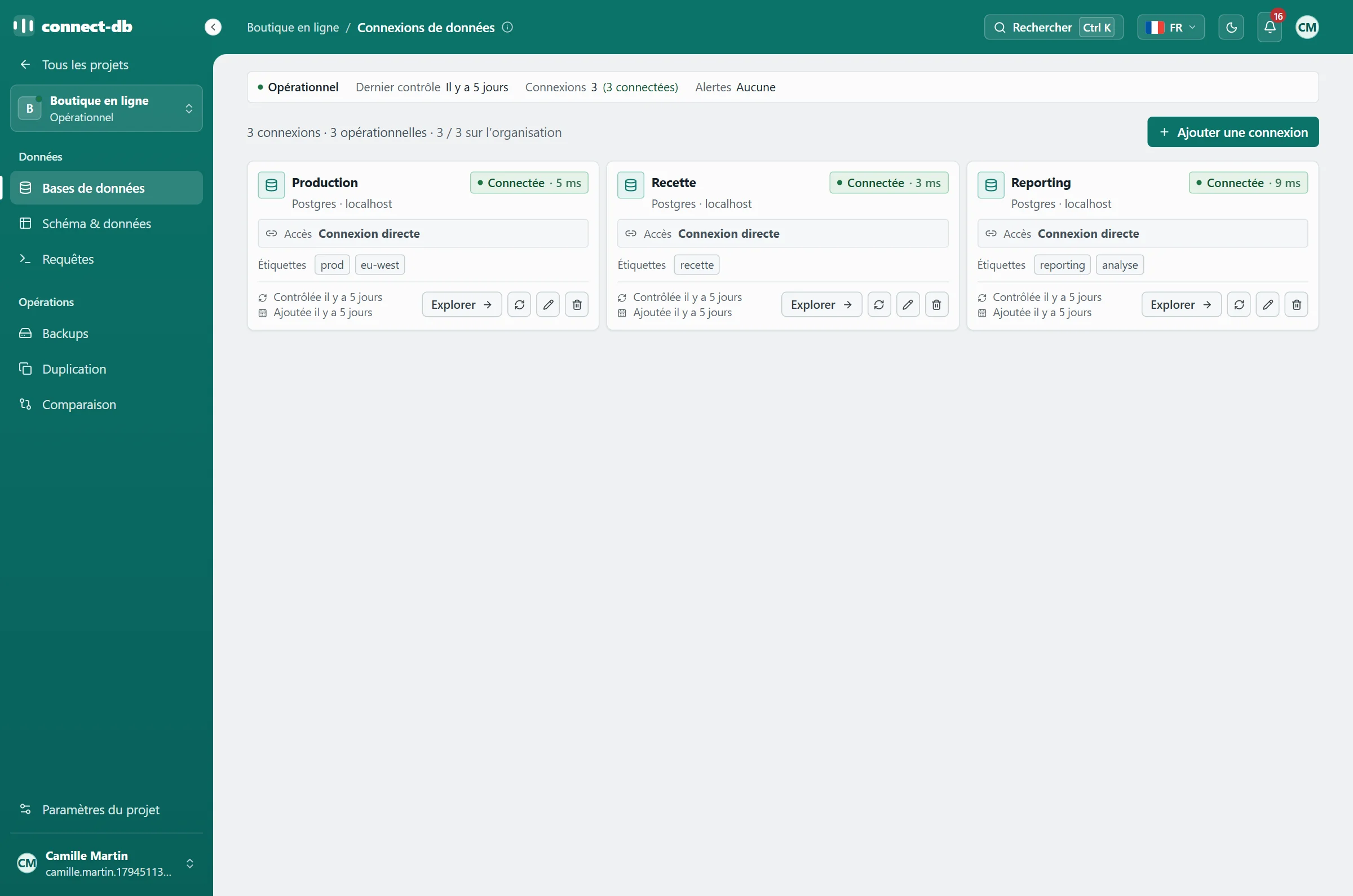
Toutes vos bases de données, réunies par projet. Collez une URL de connexion : les champs se remplissent et sont vérifiés.
Connectez toutes vos bases de données, même derrière votre pare-feu. Explorez, interrogez en SQL ou en langage naturel, comparez vos environnements, sauvegardez et dupliquez vos données, dans un espace partagé avec votre équipe, sans distribuer un seul mot de passe.
Compatible avec les moteurs que vos équipes utilisent déjà
Collaboration, monitoring, exploration, comparaison, duplication, décision : un seul espace réunit les six axes du cahier des charges.
Un client par moteur, des mots de passe qui circulent, des sauvegardes jamais testées : Connect-DB remplace ces bricolages par un espace commun, sûr par défaut.
Sans Connect-DB
Avec Connect-DB
Tout ce qu’il faut pour travailler sur vos bases au quotidien, dans un seul outil web partagé par l’équipe.
Toutes vos bases de données, réunies par projet. Collez une URL de connexion : les champs se remplissent et sont vérifiés.
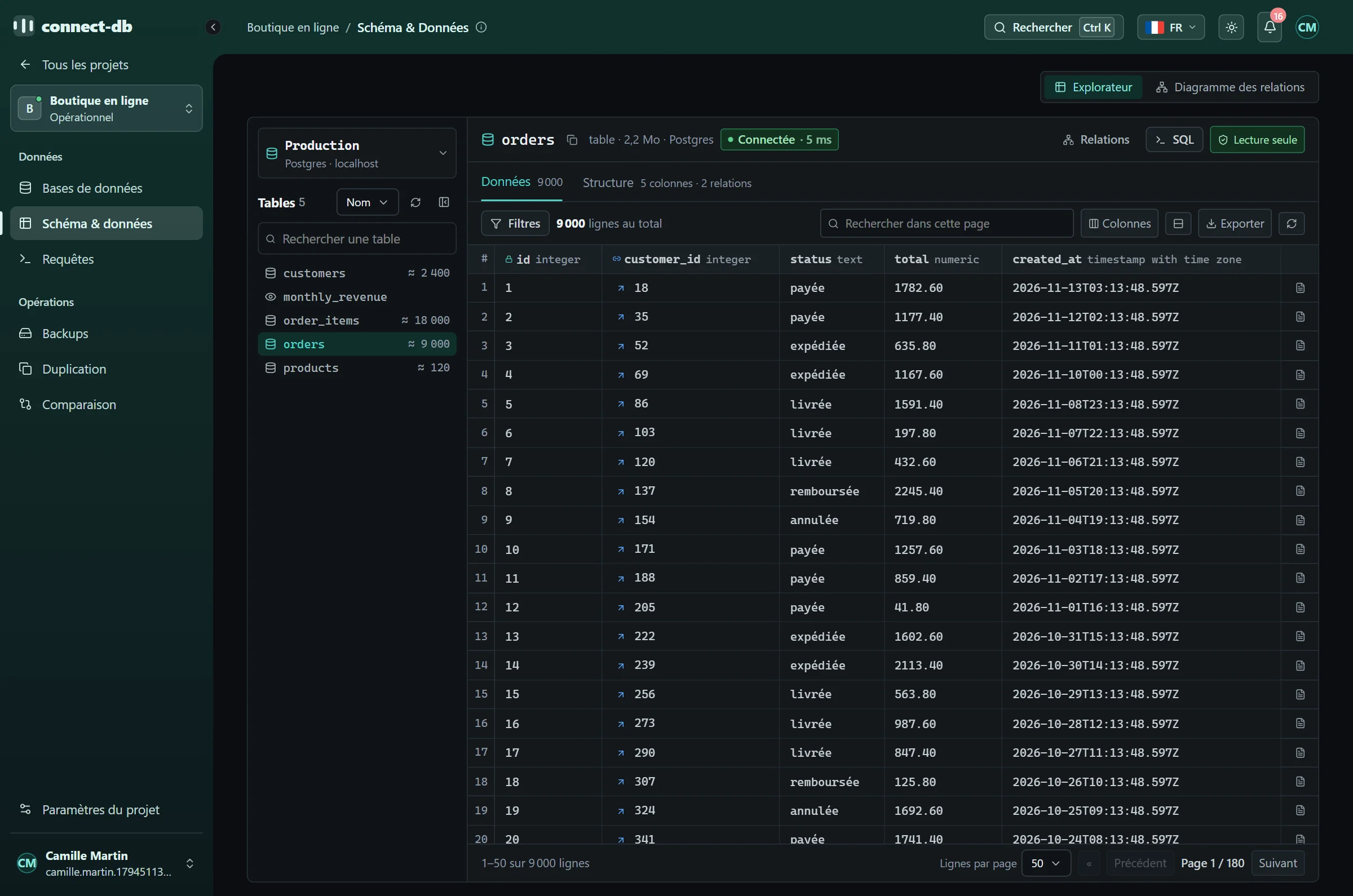
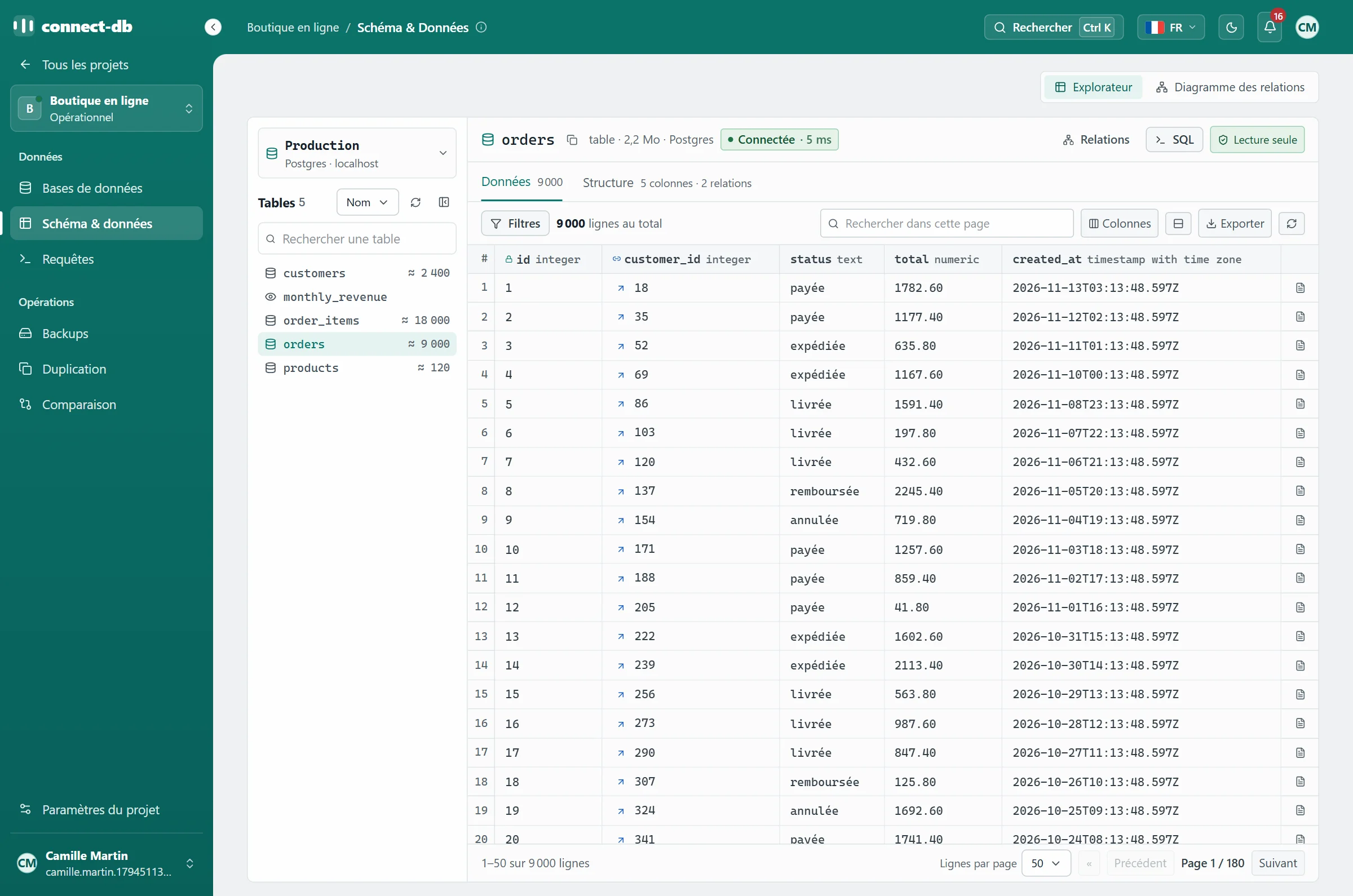
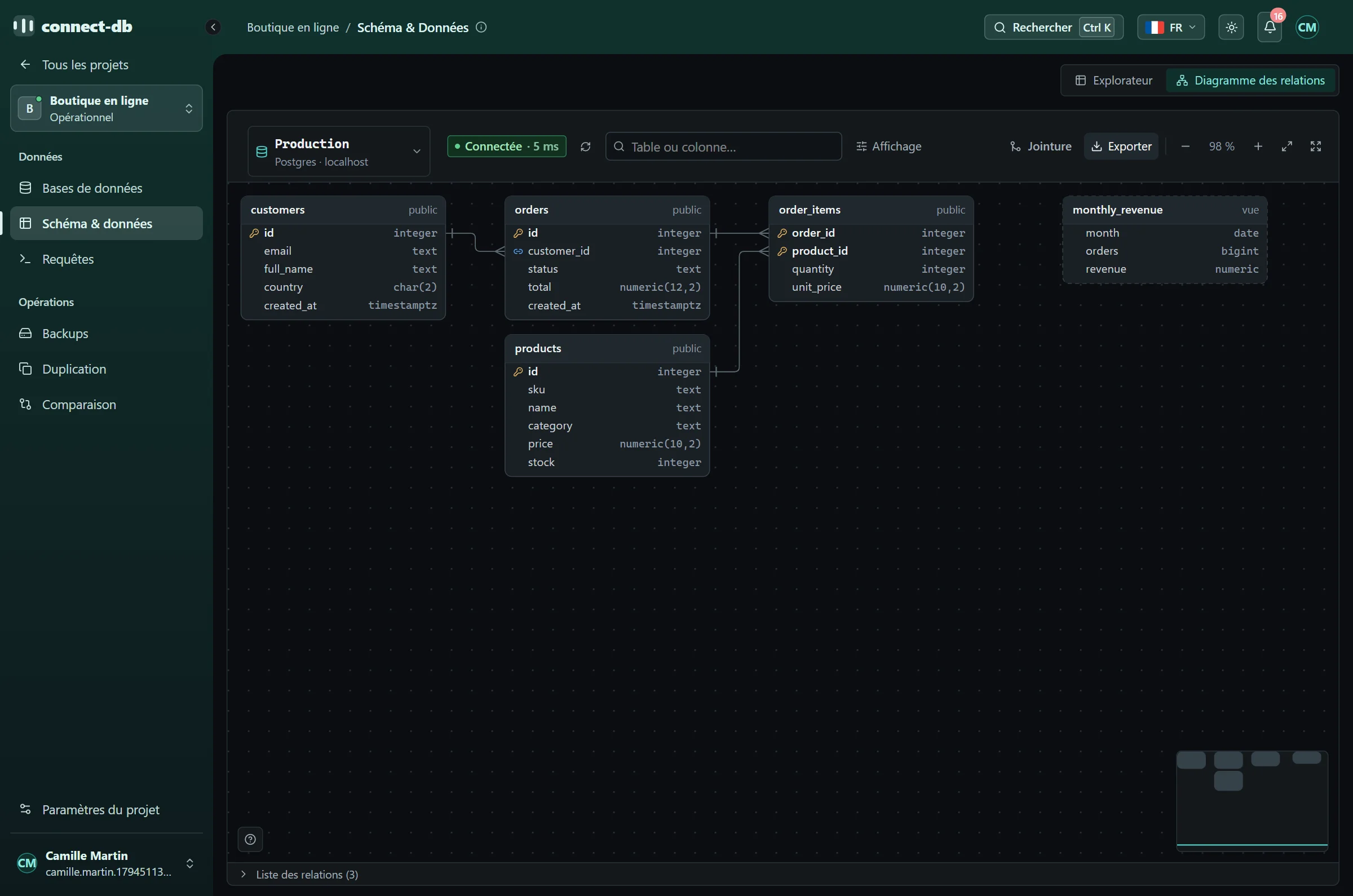
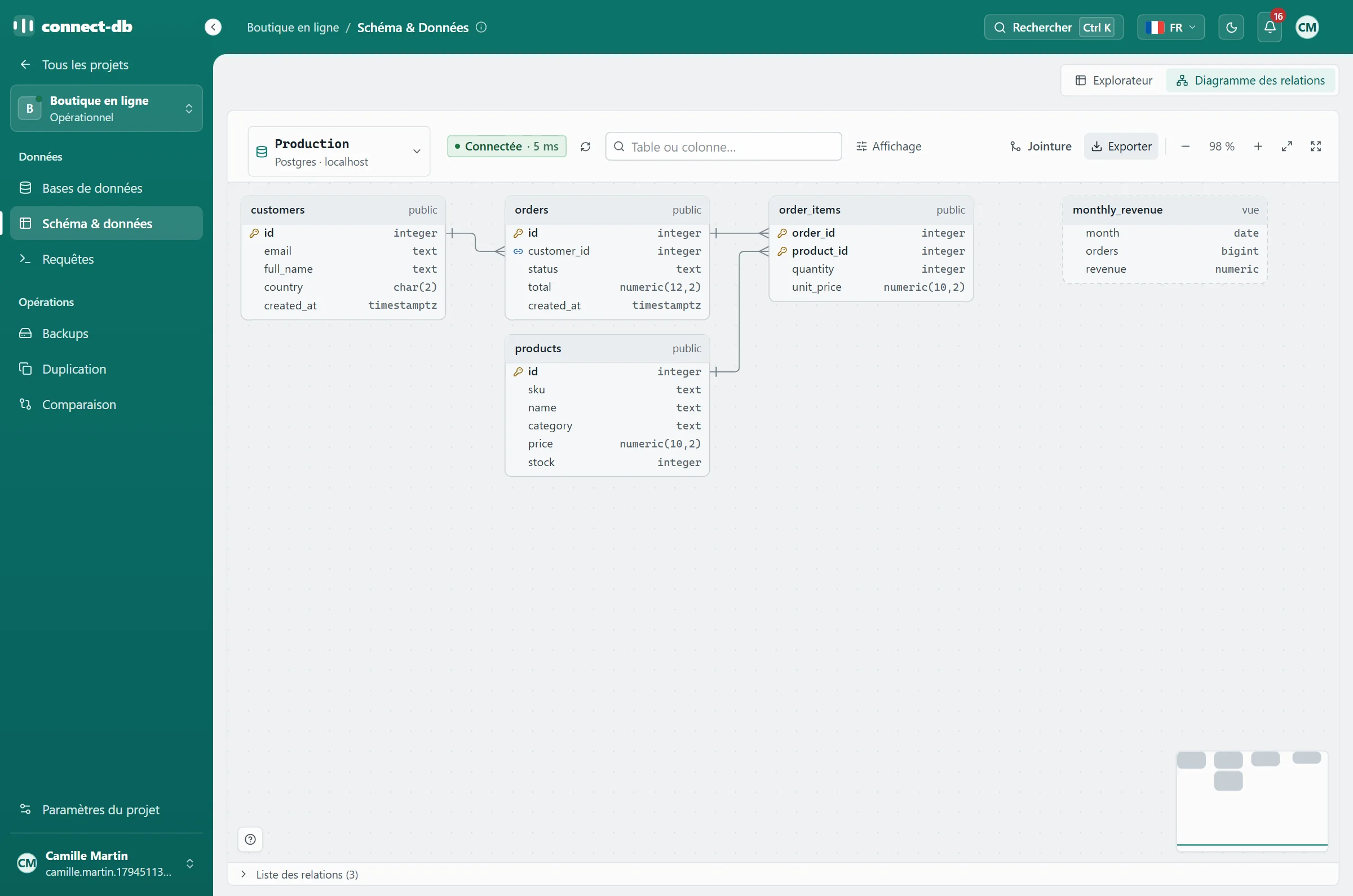
Tables, vues, colonnes et clés, avec un aperçu paginé des données, modifiables ligne à ligne si vous l’autorisez, et le diagramme des relations entre les tables.
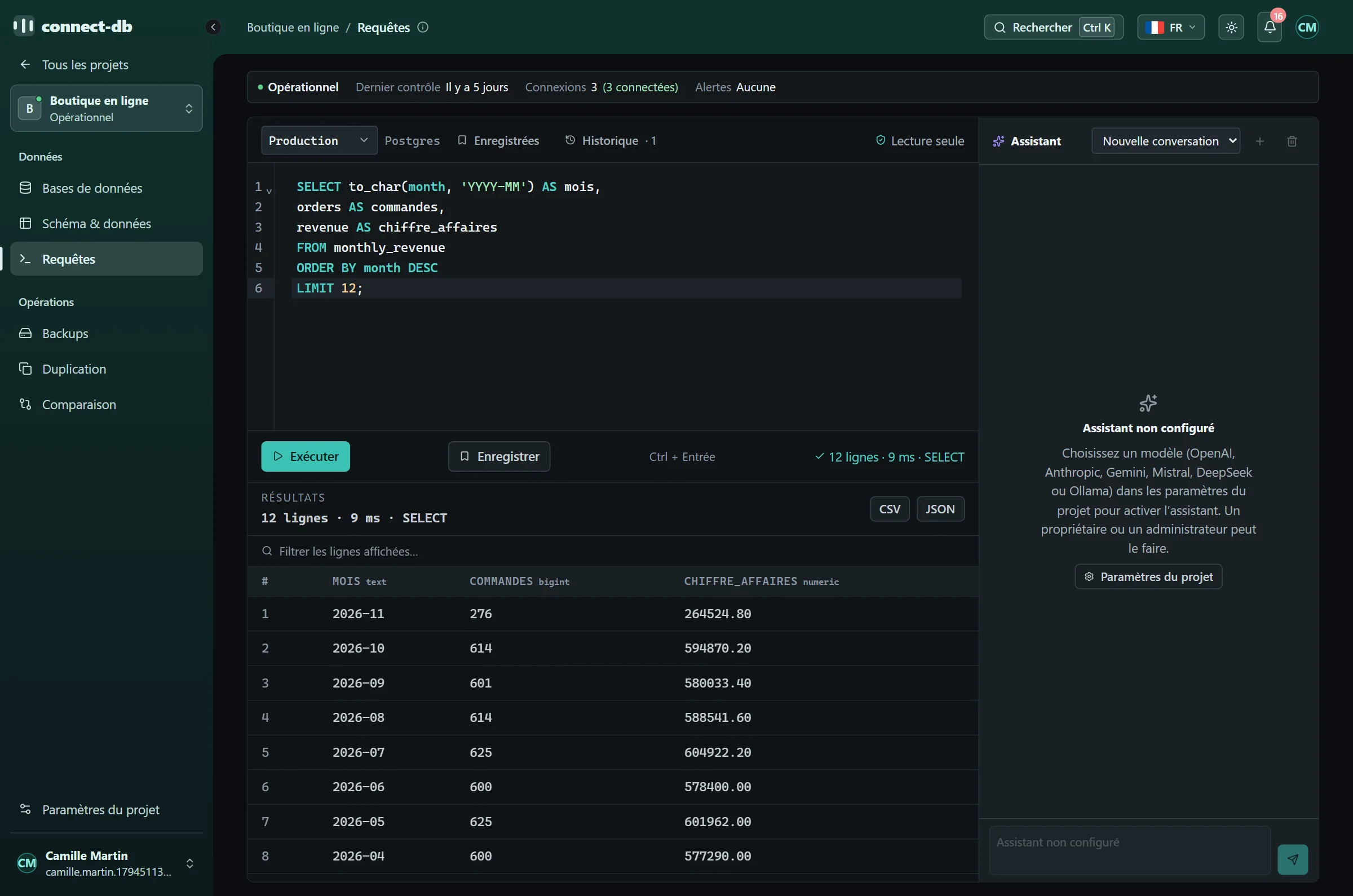
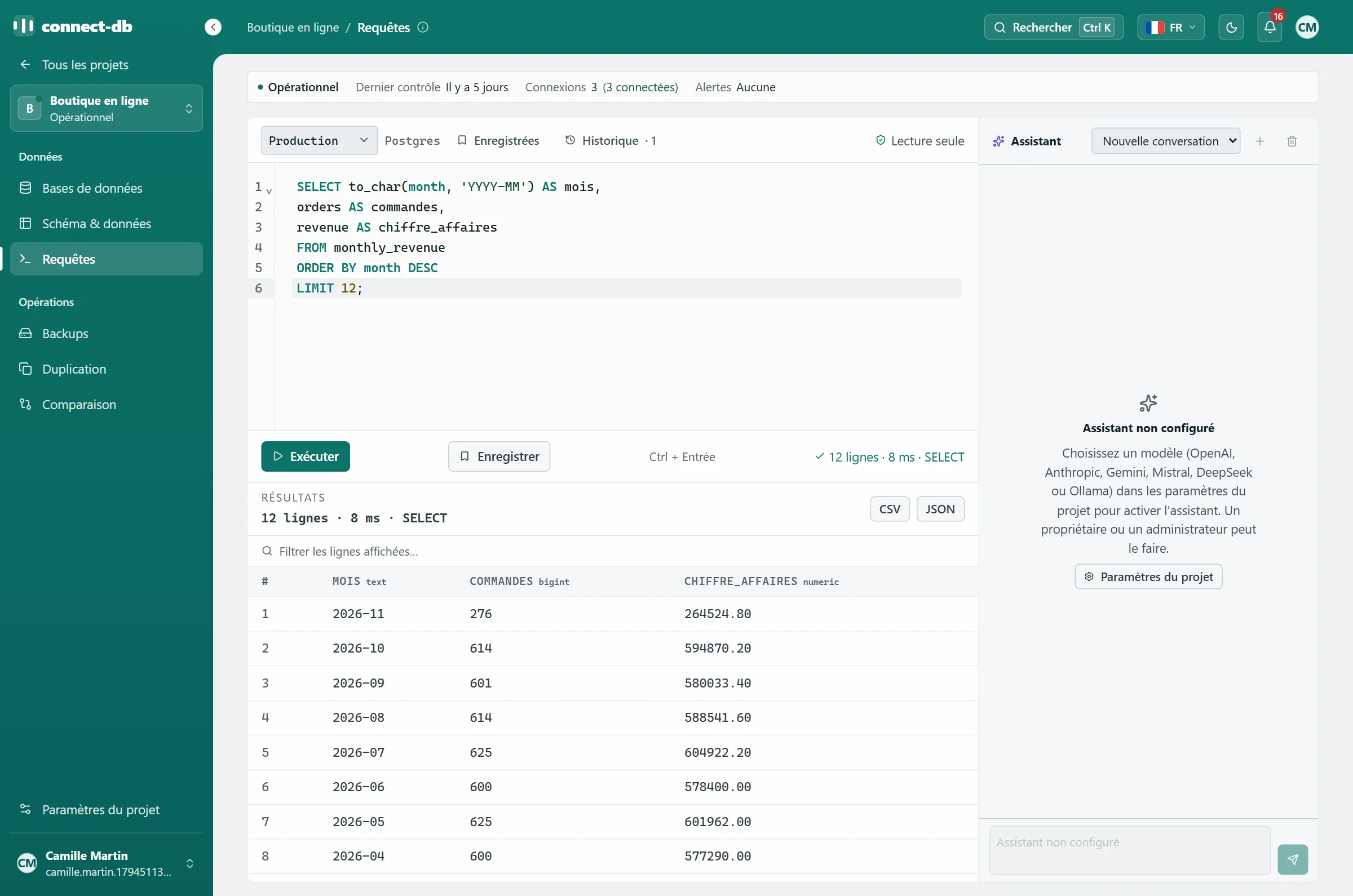
SQL ou langage natif du moteur, en lecture seule par défaut, historique, exécution de la sélection, résultats exportables en CSV et JSON.
Posez votre question en langage naturel : l’assistant écrit la requête, puis résume le résultat si vous le souhaitez. Avec le modèle de votre choix.
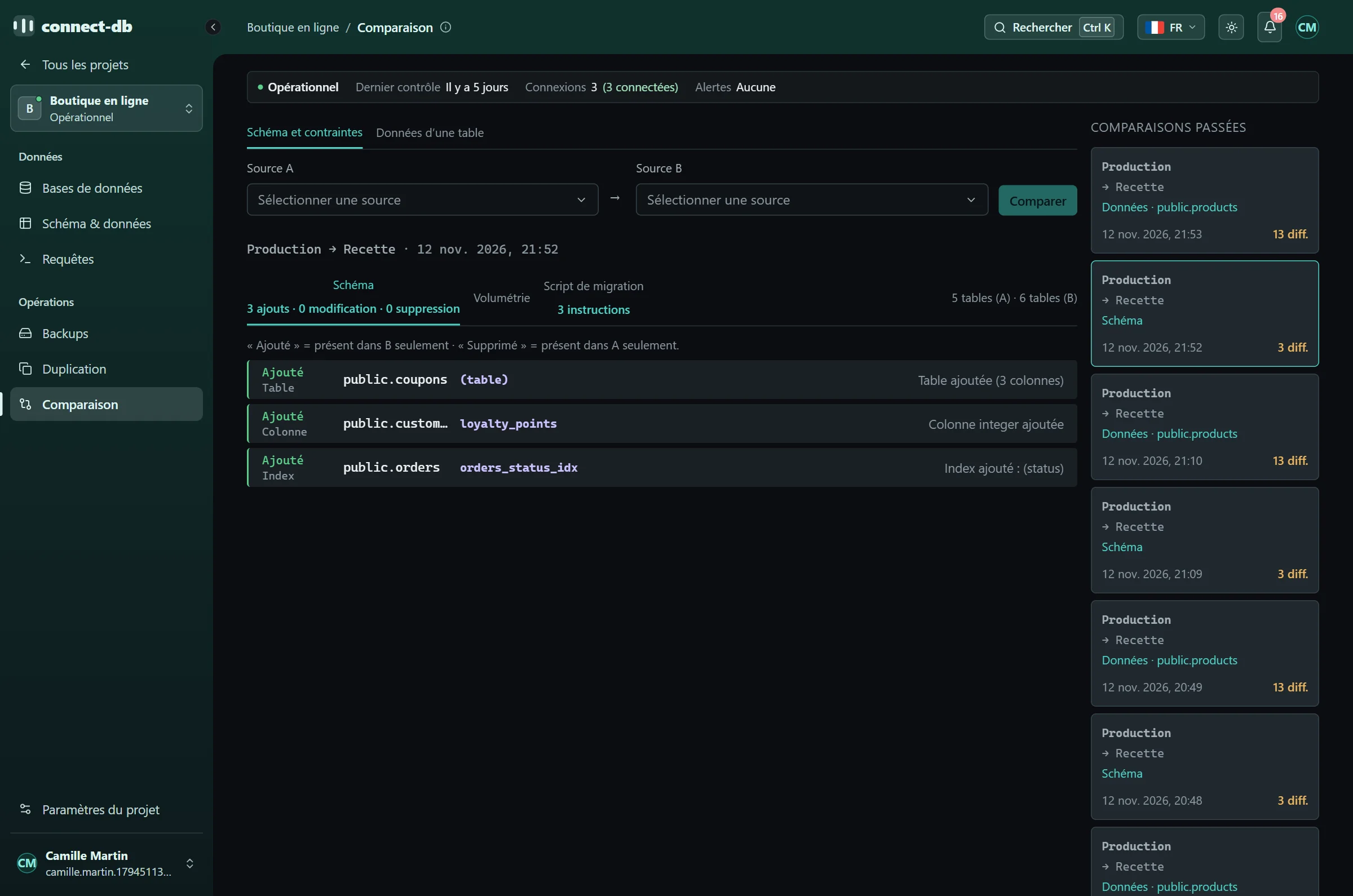
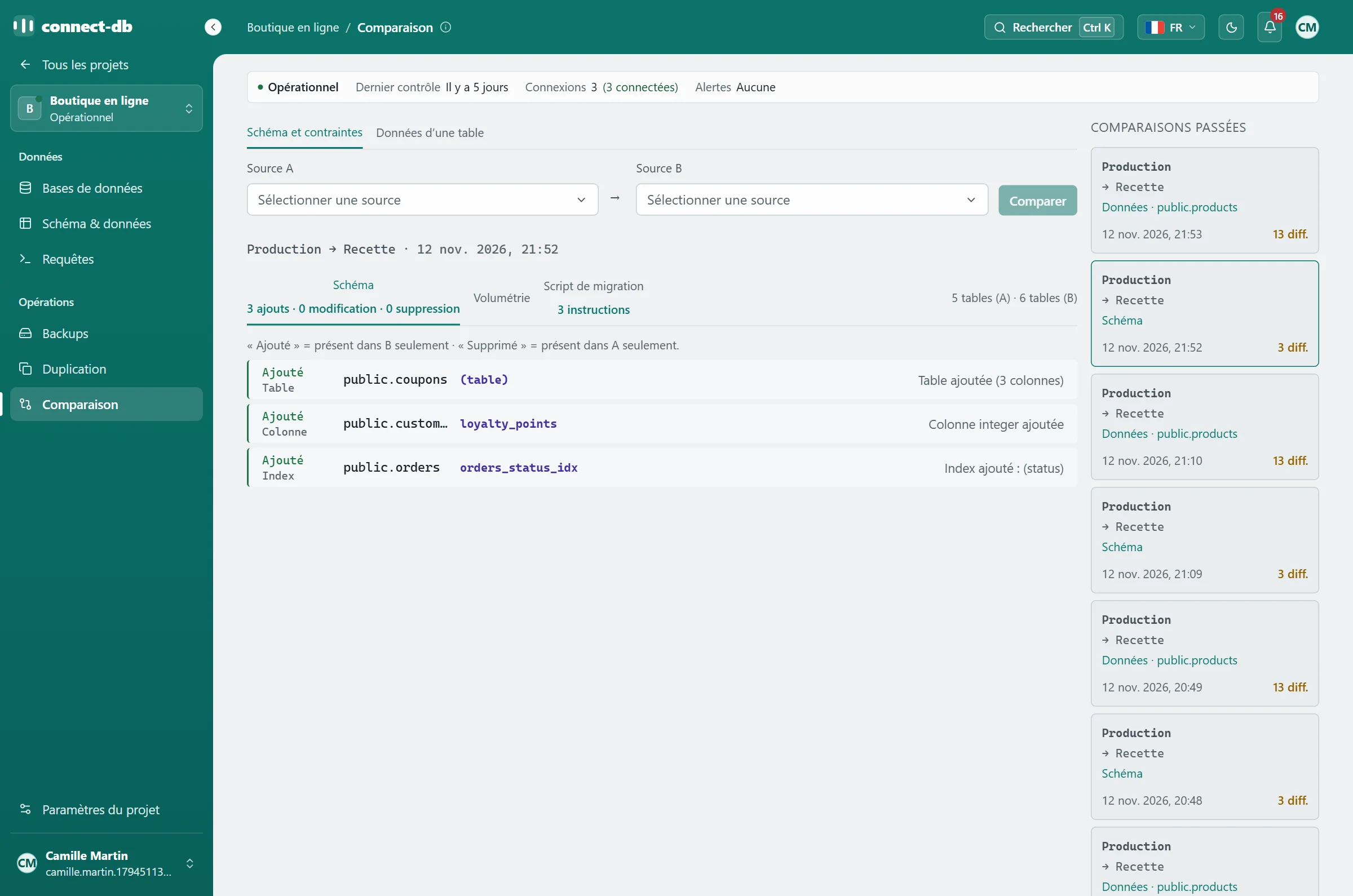
Schéma, contraintes et volumes entre production et recette, données d’une table ligne par ligne, et le script de migration qui aligne les deux.
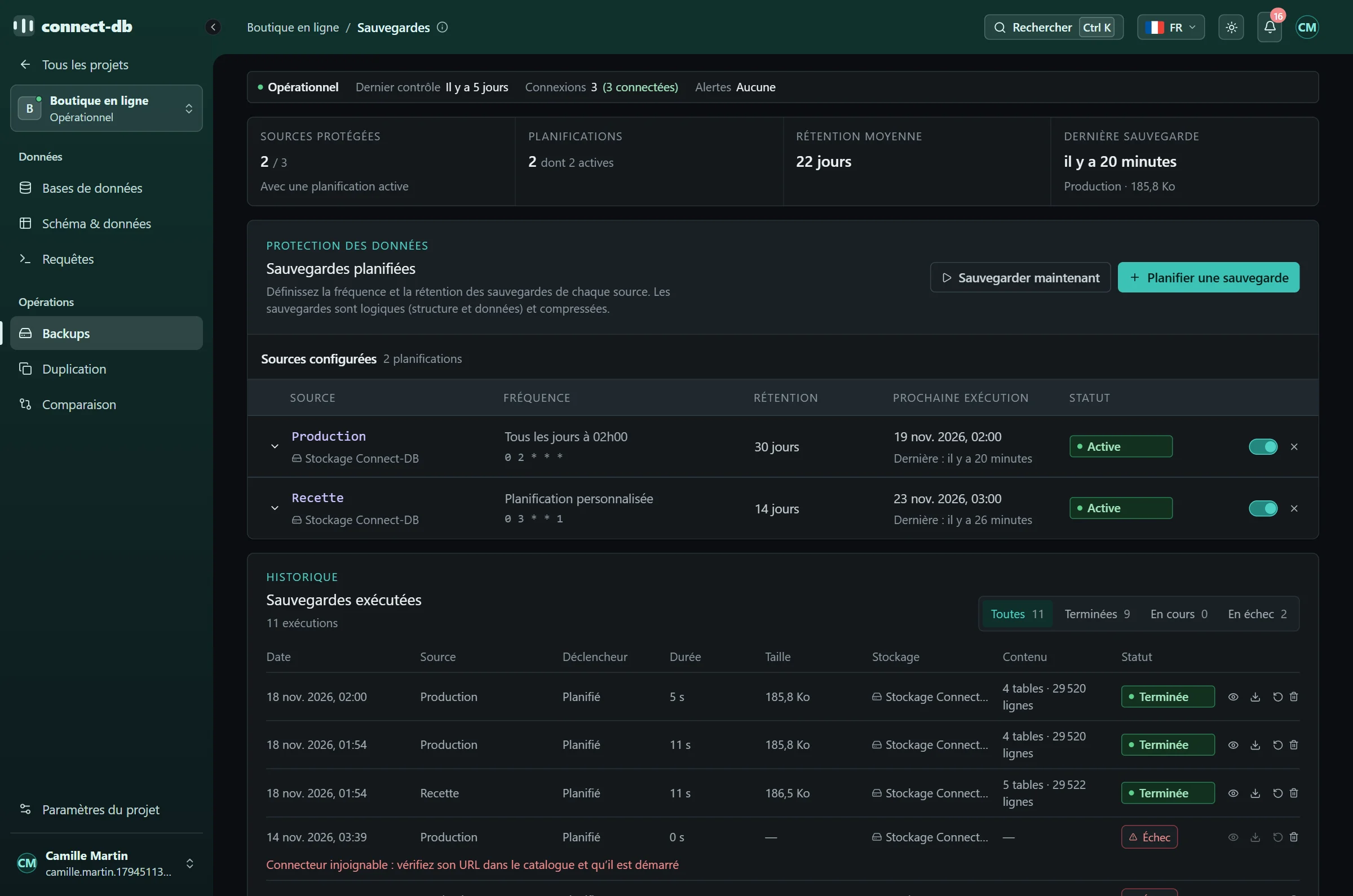
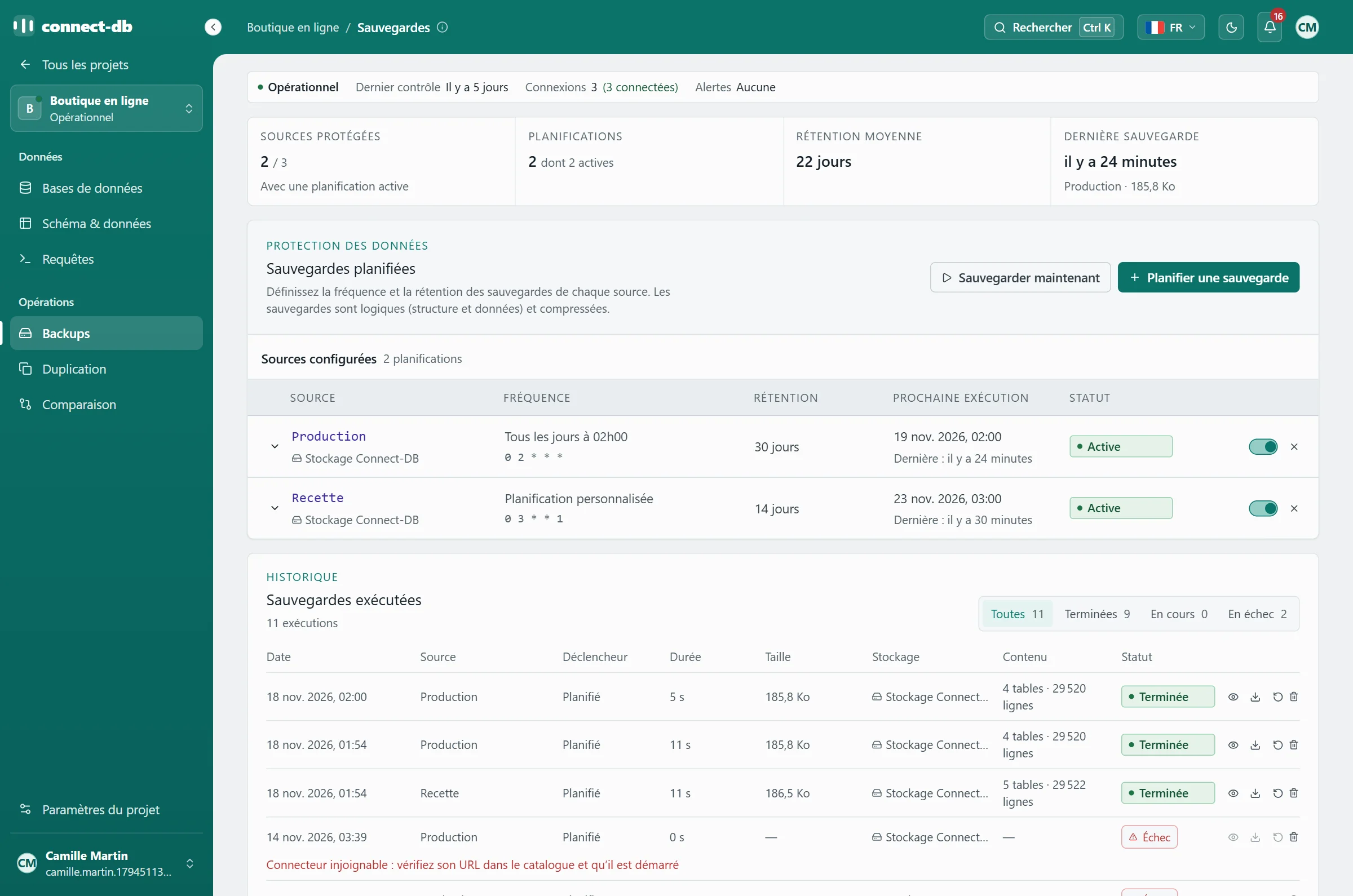
Planifiées ou à la demande, avec rétention automatique, stockées chez nous ou chez vous (S3, SFTP, Google Drive, OneDrive), téléchargeables en script SQL.
Copiez la production vers la recette : tout, ou les tables de votre choix avec ou sans leurs données, vues, fonctions et déclencheurs compris, à la demande ou chaque nuit.
Un agent installé en une commande Docker relie vos bases à Connect-DB par une connexion sortante. Ou passez par votre serveur SSH, ou par WireGuard.
Invitations par e-mail, rôles par organisation et par projet, double authentification, notifications et journal d’audit exportable.
Une sauvegarde qui reste à côté de ce qu’elle protège ne protège de rien. Voici comment Connect-DB évite ce piège.
Des sauvegardes stockées sur le serveur qu’elles sont censées protéger : le jour où vous perdez l’accès à ce serveur, vous perdez aussi vos sauvegardes.
Le vrai problème : une sauvegarde qui dépend de ce qu’elle protège n’est pas une sauvegarde.
Les sauvegardes planifiées peuvent être envoyées automatiquement vers un stockage indépendant, hors de votre infrastructure de production :
Même si vous perdez l’accès au serveur de production, vos sauvegardes ont déjà quitté la maison en feu.
L’assistant connaît le schéma de la connexion, ses clés et son dialecte : SQL, JSON MongoDB ou commande Redis.
Cliquez sur « Répondre » : la requête est exécutée et l’assistant résume le résultat en clair.
Il propose, vous exécutez. Il voit le schéma, pas vos données, sauf l’extrait que vous lui demandez d’analyser.
OpenAI, Anthropic, Google Gemini, Mistral, DeepSeek ou votre serveur Ollama, choisi pour chaque projet. Votre clé API reste chiffrée.
Des captures réelles de l’application, sur un espace de démonstration.
Parcourez tables et vues, leur volumétrie et leur structure, puis prévisualisez les lignes page par page.
Captures réelles de Connect-DB, sur un espace de démonstration. Cliquez sur une capture pour l’agrandir.
Consultez la production sans craindre une fausse manipulation.
Posez vos questions en langage naturel, directement sur les données, sans attendre qu’un développeur exporte un fichier.
Gardez la main sur les accès, les sauvegardes et l’exposition réseau de vos bases, au même endroit.
Changer ce mot de passe casse les applications qui l’utilisent : personne n’ose le faire.
Comment Connect-DB le résoutUne soirée à restaurer, des commandes passées au mauvais prix et des clients à recontacter.
Comment Connect-DB le résoutDes clients qui attendent des heures, et des développeurs dérangés plusieurs fois par jour.
Comment Connect-DB le résoutEt 7 autres situations : bug introuvable en recette, sauvegardes en échec, audit de conformité, accès d’un prestataire…
Voir les 10 cas pratiquesCollez l’URL de connexion de votre base, directement ou via l’agent installé chez vous : Connect-DB teste la connexion et lit son schéma.
Parcourez tables et colonnes, prévisualisez les données, lancez vos requêtes ou posez vos questions à l’assistant.
Planifiez vos sauvegardes vers votre propre stockage, comparez vos environnements et rafraîchissez votre recette depuis la production.
Chaque moteur passe par un connecteur dédié, en lecture seule par défaut, avec un délai et un nombre de lignes plafonnés. Les écritures ne sont possibles que là où un administrateur les autorise, toujours après un aperçu. Vos bases privées restent invisibles depuis Internet : l’agent Connect-DB s’y connecte de l’intérieur, sans aucun port ouvert. Vos identifiants restent chiffrés côté serveur.
Changez de formule à tout moment : vos projets, connexions et sauvegardes sont conservés.
Les formules et leurs quotas sont présentés à l’inscription.
19 réponses sur la sécurité, l’accès à vos bases privées, l’assistant IA, vos données et les tarifs.
Vous ne trouvez pas votre réponse ?
La documentation détaille chaque fonctionnalité : connexions, agent, sauvegardes, rôles.
19 questions affichées
Les moteurs pris en charge sont listés lors de l’ajout d’une connexion.
Ajouter une connexionOui. Collez l’URL de votre base : les champs se remplissent automatiquement et sont vérifiés avant l’enregistrement. L’URL elle-même n’est jamais conservée.
Formats d’URL acceptésOui. Invitez vos collègues par e-mail et attribuez-leur un rôle : propriétaire, administrateur, éditeur ou lecteur. Un lecteur consulte les schémas et exécute des requêtes en lecture seule, sans pouvoir modifier les connexions ni restaurer une sauvegarde.
Équipe et rôlesChacun a son propre compte : aucun mot de passe de base n’est partagé. Activez la double authentification (code envoyé par e-mail), révoquez une session à distance depuis votre profil, et attribuez à chacun le rôle dont il a besoin, si nécessaire projet par projet. Les invitations expirent au bout de 7 jours et peuvent être annulées à tout moment.
Équipe et rôlesIl le complète : exploration, requêtes en lecture, assistant IA, comparaison et duplication entre environnements, sauvegardes et restauration, dans un même espace partagé avec votre équipe, sans distribuer les identifiants de vos bases.
Seulement si vous le décidez. Par défaut, chaque connexion est en lecture seule : les connecteurs refusent toute instruction d’écriture. Un propriétaire ou un administrateur peut autoriser les écritures sur une connexion PostgreSQL, MySQL, MariaDB, SQL Server ou Oracle ; les éditeurs peuvent alors modifier des lignes ou exécuter INSERT, UPDATE et DELETE, toujours après un aperçu des lignes touchées, avec une confirmation explicite pour une instruction sans WHERE. La structure de la base (CREATE, ALTER, DROP…) reste refusée. La restauration d’une sauvegarde et la duplication écrivent dans la connexion cible que vous désignez : elles sont réservées aux propriétaires et administrateurs, qui doivent confirmer le nom de cette connexion. Pour le quotidien, nous recommandons un utilisateur de base limité à la lecture.
Créer un utilisateur en lecture seuleJamais. Ils sont chiffrés au repos et ne sont déchiffrés qu’au moment de se connecter à votre base. Les mots de passe ne sont jamais renvoyés à l’interface.
SécuritéNon. Installez l’agent Connect-DB sur le serveur qui voit vos bases (une commande Docker) : il se connecte à Connect-DB en sortie, sur le port 443, et aucun port n’est à ouvrir chez vous. Si vous disposez déjà d’un serveur SSH (bastion, ou le serveur qui héberge la base), le tunnel SSH est une autre option : seul ce serveur doit alors être joignable. Pour PostgreSQL, Connect-DB peut aussi rejoindre votre réseau WireGuard.
Bases privées : l’agentUniquement joindre les bases que vous listez lors de son installation : tout le reste est refusé par l’agent lui-même, même si Connect-DB le lui demandait. Il exécute les mêmes opérations que Connect-DB (lecture, sauvegarde, restauration, duplication), ne renvoie que les résultats, et un administrateur peut le révoquer à tout moment : il est alors déconnecté immédiatement.
Bases autoriséesDans Organisation → Agents, cliquez sur « Ajouter un agent » : Connect-DB vous donne une commande docker run (ou un service à ajouter à votre docker compose) avec un jeton à usage unique. L’agent apparaît « En ligne » dès son démarrage, puis vous le choisissez comme mode d’accès de vos connexions.
Installer l’agentDans la page Requêtes, posez votre question en langage naturel : l’assistant écrit la requête adaptée à votre moteur (SQL, JSON MongoDB ou commande Redis) à partir du schéma de la connexion. Vous l’insérez dans l’éditeur, vous l’exécutez, ou vous cliquez sur « Répondre » pour obtenir la réponse rédigée à partir du résultat. Vos conversations sont conservées par connexion.
Par défaut, non : l’assistant reçoit uniquement le schéma (noms des tables, des colonnes et des clés). Les données ne partent vers le modèle que pour rédiger une réponse, et seulement un extrait plafonné du résultat de la requête : sur le web, lorsque vous cliquez sur « Répondre » ; dans l’application mobile, automatiquement pour chaque question dont la requête est une lecture. Chaque échange est inscrit au journal d’audit.
Celui que vous choisissez, pour chaque projet : OpenAI, Anthropic, Google Gemini, Mistral, DeepSeek, ou un serveur Ollama (y compris le vôtre). Un propriétaire ou un administrateur le configure dans les paramètres du projet ; la clé API est chiffrée et n’est jamais réaffichée. Sans modèle configuré, l’assistant reste désactivé.
Non. Il ne fait que proposer des requêtes : rien n’est exécuté sans votre clic, et l’exécution passe par les mêmes règles que l’éditeur (lecture seule, aperçu obligatoire avant toute écriture sur une connexion qui les autorise).
Oui. Sur la page Schéma, la vue « Diagramme des relations » dessine chaque table avec ses colonnes et relie les clés étrangères aux colonnes qu’elles référencent. La disposition est automatique ; zoomez, déplacez les tables, cherchez-en une, et double-cliquez pour l’ouvrir dans l’explorateur. La liste des relations est aussi disponible sous forme de tableau.
Explorer le schémaAvec la comparaison. Choisissez deux connexions : Connect-DB compare tables, colonnes (type, nullabilité, valeur par défaut), clés, index et contraintes, ainsi que les volumes, puis génère le script de migration qui aligne la seconde sur la première. Vous pouvez aussi comparer les données d’une table, ligne par ligne, appariées par clé primaire. Chaque comparaison est conservée dans l’historique du projet.
Oui, avec la duplication : Connect-DB copie une connexion vers une autre connexion du même moteur, dans le même projet. Copiez tout, ou choisissez les tables, avec ou sans leurs données ; sur PostgreSQL, MySQL, SQL Server et Oracle, aussi les vues, fonctions, procédures, déclencheurs et séquences. Si un élément existe déjà, vous choisissez de refuser, de le vider puis le recharger, ou d’ajouter les lignes. Lancez-la à la demande ou programmez une réplication régulière, par exemple chaque nuit. La base cible doit déjà exister.
Où vous voulez. Par défaut sur les serveurs de Connect-DB ; un administrateur peut aussi choisir votre propre stockage pour un projet : S3 (AWS, Scaleway, OVHcloud, Cloudflare R2, Backblaze B2, MinIO), serveur SFTP, Google Drive ou OneDrive. Les sauvegardes sont supprimées à la fin de la durée de rétention choisie, et téléchargeables à tout moment, au format Connect-DB ou en script SQL.
SauvegardesChoisissez votre formule à l’inscription. Pour en changer ensuite, contactez-nous : la nouvelle formule est activée par notre équipe, et vos projets, connexions et sauvegardes sont conservés.
Connectez votre première base en quelques minutes, invitez votre équipe, et gardez la production à l’abri des fausses manipulations.